开始使用 Rhetis
了解从创建账号、输入首个提示词、审阅故事,到完成骨架和最终演示文稿的基本流程。
本文档说明首次使用 Rhetis 的用户如何通过最短路径创建第一个项目,并完成可编辑的演示文稿。你无需先熟悉所有功能。只需准备演示目的和参考资料,然后逐步审阅 Rhetis 提议的流程即可。
开始前需要准备的内容
最低准备项
- 演示目的:用一句话整理这份演示文稿是用于汇报、说服、提案还是培训。
- 受众:确定将查看这份资料并据此作出判断或行动的人。
- 核心资料:准备必须反映的文档、现有 PowerPoint、笔记或数据。
- 篇幅:大致确定希望的幻灯片数量或演示时长。
即使还没有参考资料也可以开始。不过,如果实际数据和依据对演示文稿很重要,越早准备相关文件,结果就会越准确。
创建第一份演示文稿
- 1
登录并准备工作区
在
/signin使用邮箱或 Google 账号登录。首次登录时,选择个人或团队工作区,并设置首个成果类型和工作区名称。参考资料和品牌资料可以在此阶段上传,也可以稍后添加。 - 2
从首页输入请求
在
/app的首页编辑器中,输入演示目的、受众、成果类型和期望篇幅。你可以将文件拖入输入区域,或通过添加文件按钮进行附件上传。以下是一个高质量首个请求的示例:
请基于已上传的第二季度业绩报告和发布日程表,创建一份约 10 页的业务更新演示文稿,帮助管理层决定下一季度的投资优先级。请保留关键数据的来源,并将结论放在前面。
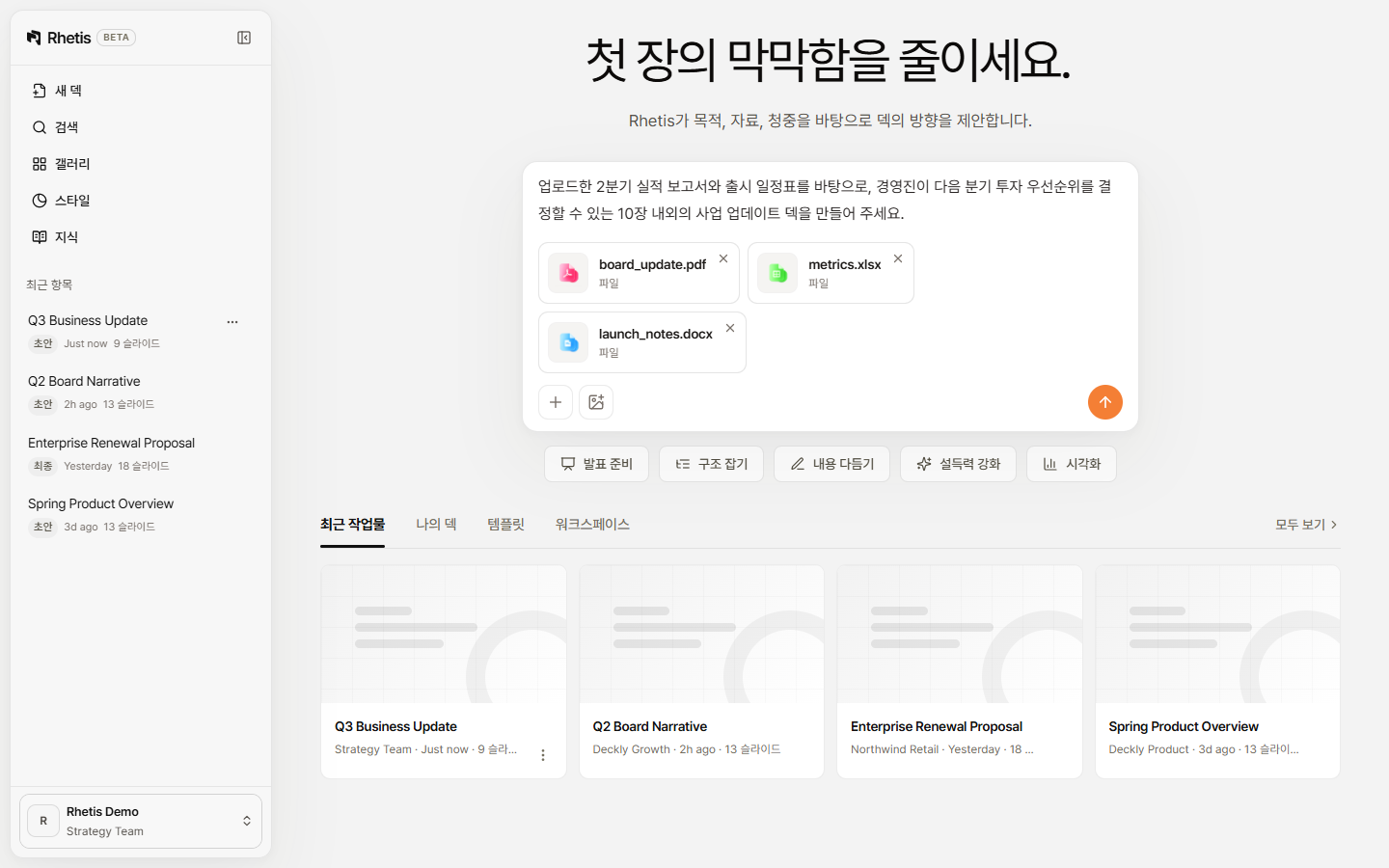
在提示词中填写目的和受众并附上参考文件,然后选择推荐任务或直接发送。 - 3
回答信息收集问题
Rhetis 会询问受众、所需决策、篇幅、表达方式或缺失的背景信息。对于选择题,选择最接近的答案;在自由输入栏中,填写例外条件或必须包含的内容。
- 4
审阅故事计划和故事线
查看 Rhetis 提议的演示核心逻辑、推荐结构和证据不足部分。接着审阅每张幻灯片的标题和信息是否自然衔接。先不要关注设计,而要确认为什么应该按这个顺序讲述。
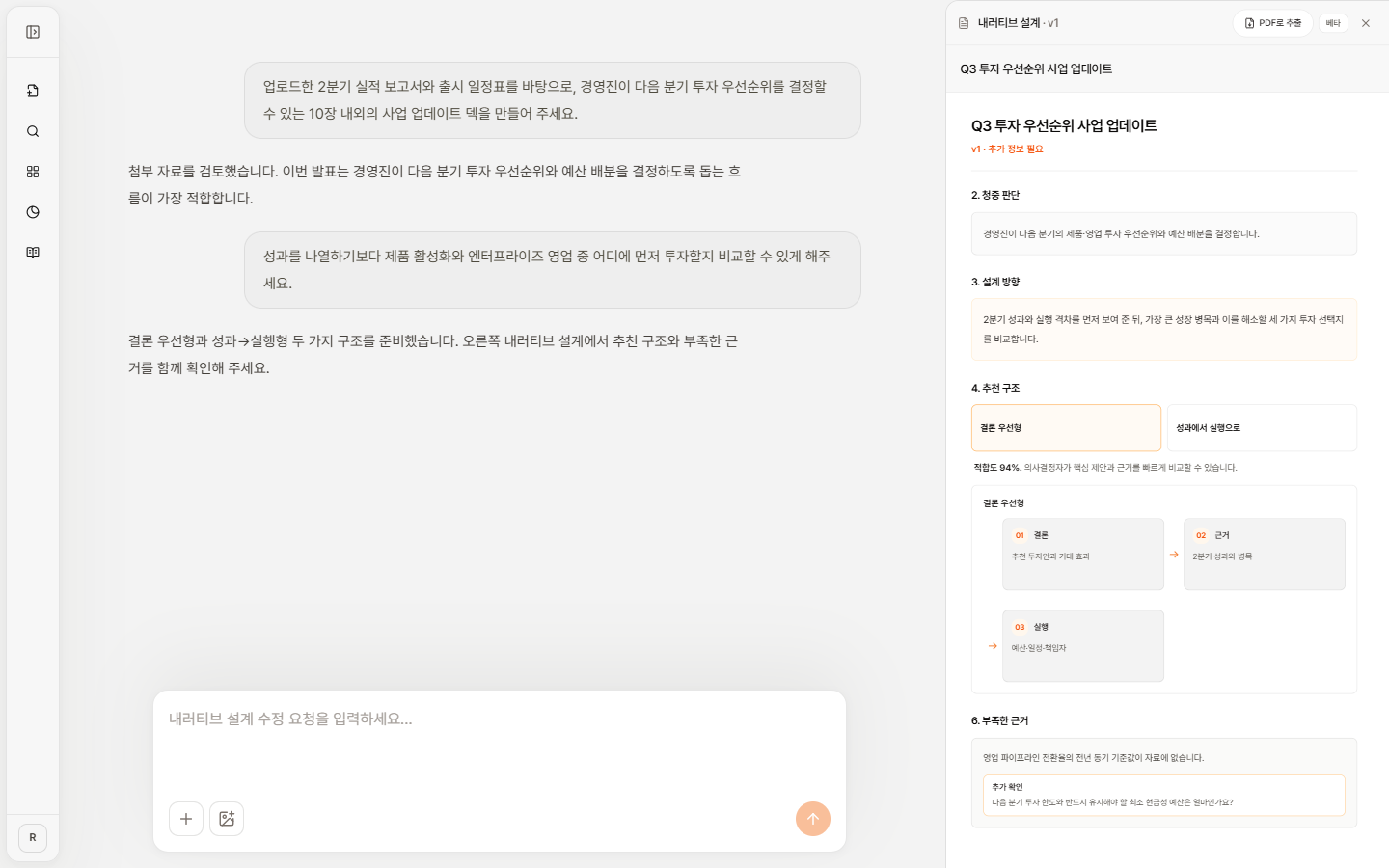
比较并选择推荐结构,同时审阅叙事流程、证据不足项和补充问题。 - 5
生成并修改骨架
批准故事线后,系统会生成包含每张幻灯片文本、数据和图片区域的骨架。你可以直接调整幻灯片顺序、文本长度、区块内容和布局,也可以通过 Ask Rhetis 请求局部修改。
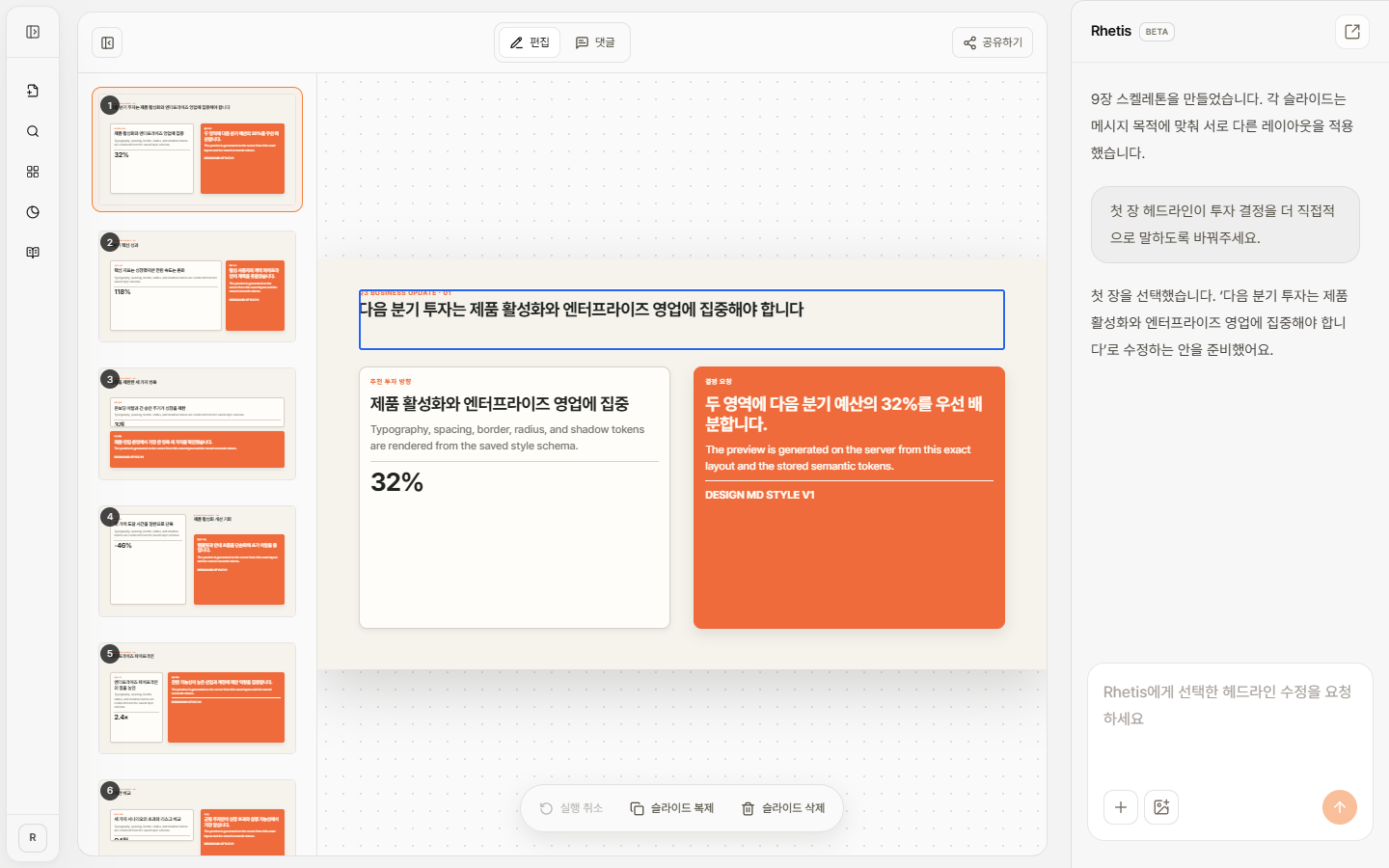
查看幻灯片列表和选中的标题,并在同一工作区中让 Ask Rhetis 修改内容。 - 6
应用样式并创建最终演示文稿
选择已保存的样式,或根据品牌手册、Logo 和参考图片创建新样式。确认所选样式已准备就绪后,再开始生成最终演示文稿。
- 7
审阅、共享或导出为 PDF
在最终演示文稿中检查数据、来源、被截断的文字和图片质量。如果需要团队审阅,可通过链接或邮件共享并指定权限。需要提交文件时,可导出为 PDF。
检查首个结果的标准
- 检查前 1 到 2 张幻灯片中是否能看到演示结论或核心问题。
- 检查每张幻灯片是否传达一个明确的信息。
- 检查上传的数据和日期是否与原始资料一致。
- 检查没有依据的主张或示例数据是否被当作事实呈现。
- 在应用最终样式前,先确定幻灯片顺序和信息密度。
- 共享前,确认资料是否适合对外展示。
Rhetis 可以快速生成草稿,但最终演示文稿的事实准确性、版权和保密性仍由用户负责。提交前请直接核查客户名称、财务数据、市场数据和外部图片。