Rhetis を始める
アカウント作成から最初のプロンプト、ストーリーのレビュー、スケルトンと最終デッキの完成までの基本フローを案内します。
このドキュメントでは、Rhetis を初めて使う方が最初のプロジェクトを作成し、編集可能なデッキに到達するまでの最短経路を説明します。すべての機能を先に覚える必要はありません。発表の目的と参考資料だけを準備し、Rhetis が提案するフローを一段階ずつ確認してください。
始める前に準備すること
最低限の準備項目
- 発表の目的: 報告、説得、提案、教育のどれのためのデッキかを一文で整理します。
- 対象者: この資料を見て判断または行動する人を決めます。
- 主要資料: 必ず反映する文書、既存の PowerPoint、メモ、数値を準備します。
- 分量: 希望するスライド数や発表時間をおおよそ決めます。
参考資料がまだなくても始められます。ただし、実際の数値や根拠が重要なデッキでは、関連ファイルを先に準備するほど結果が正確になります。
最初のデッキを作る
- 1
ログインしてワークスペースを準備する
/signinでメールアドレスまたは Google アカウントを使ってログインします。初回ログイン時には個人またはチームのワークスペースを選び、最初の成果物の種類とワークスペース名を設定します。参考資料やブランド資料はこの段階でアップロードするか、後から追加できます。 - 2
Home からリクエストを入力する
/appの Home コンポーザーに、発表の目的、対象者、成果物の種類、希望する分量を入力します。ファイルを入力領域にドラッグ&ドロップするか、ファイル追加ボタンで添付できます。良い最初のリクエストの例は次のとおりです。
アップロードした第 2 四半期の実績レポートとローンチ予定表をもとに、経営陣が次四半期の投資優先順位を決められるような 10 枚前後の事業アップデートデッキを作成してください。主要な数値は出典を維持し、結論を前半に配置してください。
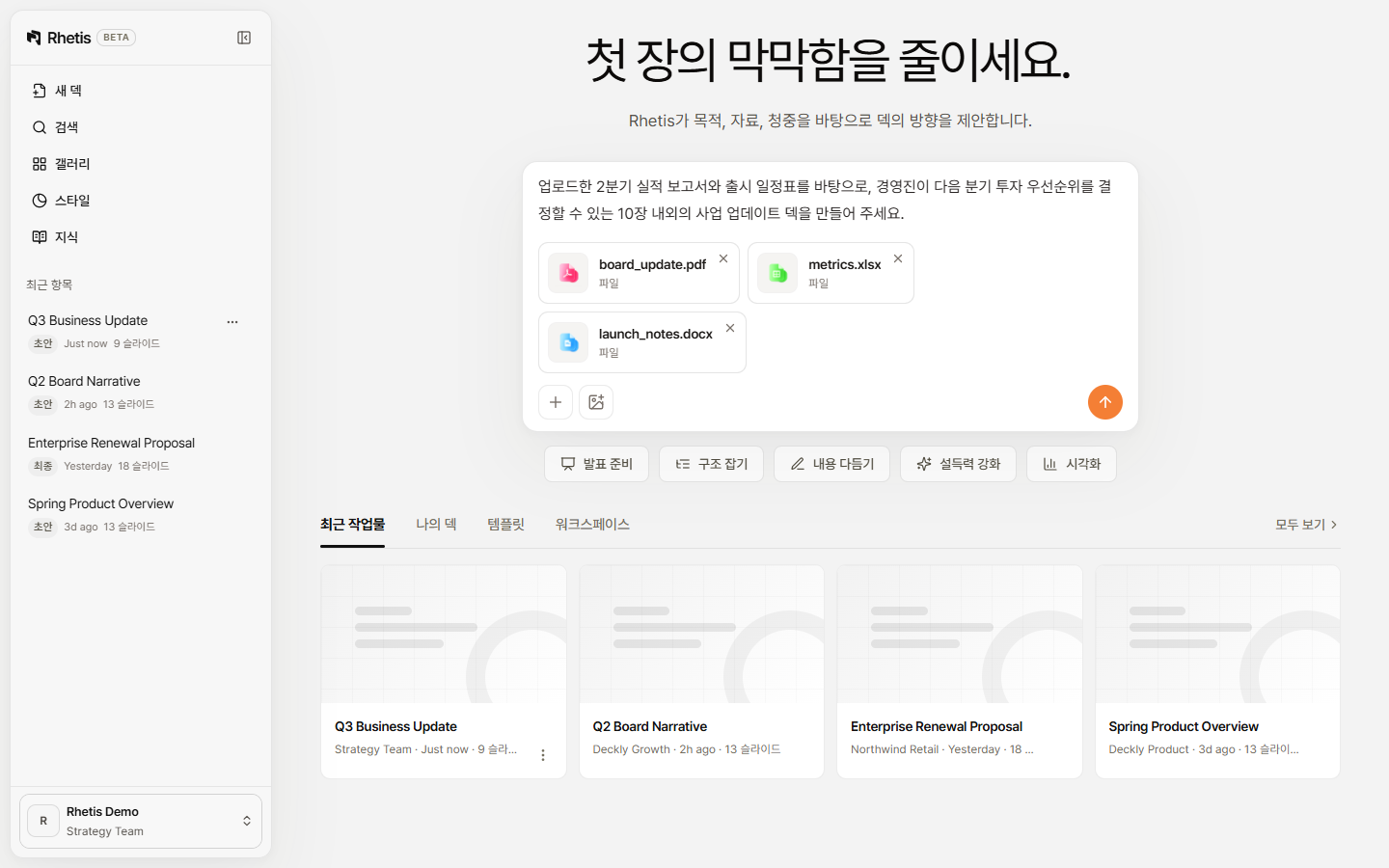
プロンプトに目的と対象者を入力し、参考ファイルを添付してから、推奨タスクを選ぶかそのまま送信できます。 - 3
インテークの質問に答える
Rhetis は対象者、必要な意思決定、分量、表現方法、または不足している文脈について質問します。選択式の質問では最も近い回答を選び、自由入力欄には例外条件や必ず含める内容を記入します。
- 4
ストーリープランとストーリーラインをレビューする
Rhetis が提案した発表の中心論理、推奨構成、根拠が不足している箇所を確認します。続いて、各スライドのタイトルとメッセージが自然につながっているかをレビューします。デザインより先に、なぜこの順番で伝えるべきかを確認してください。
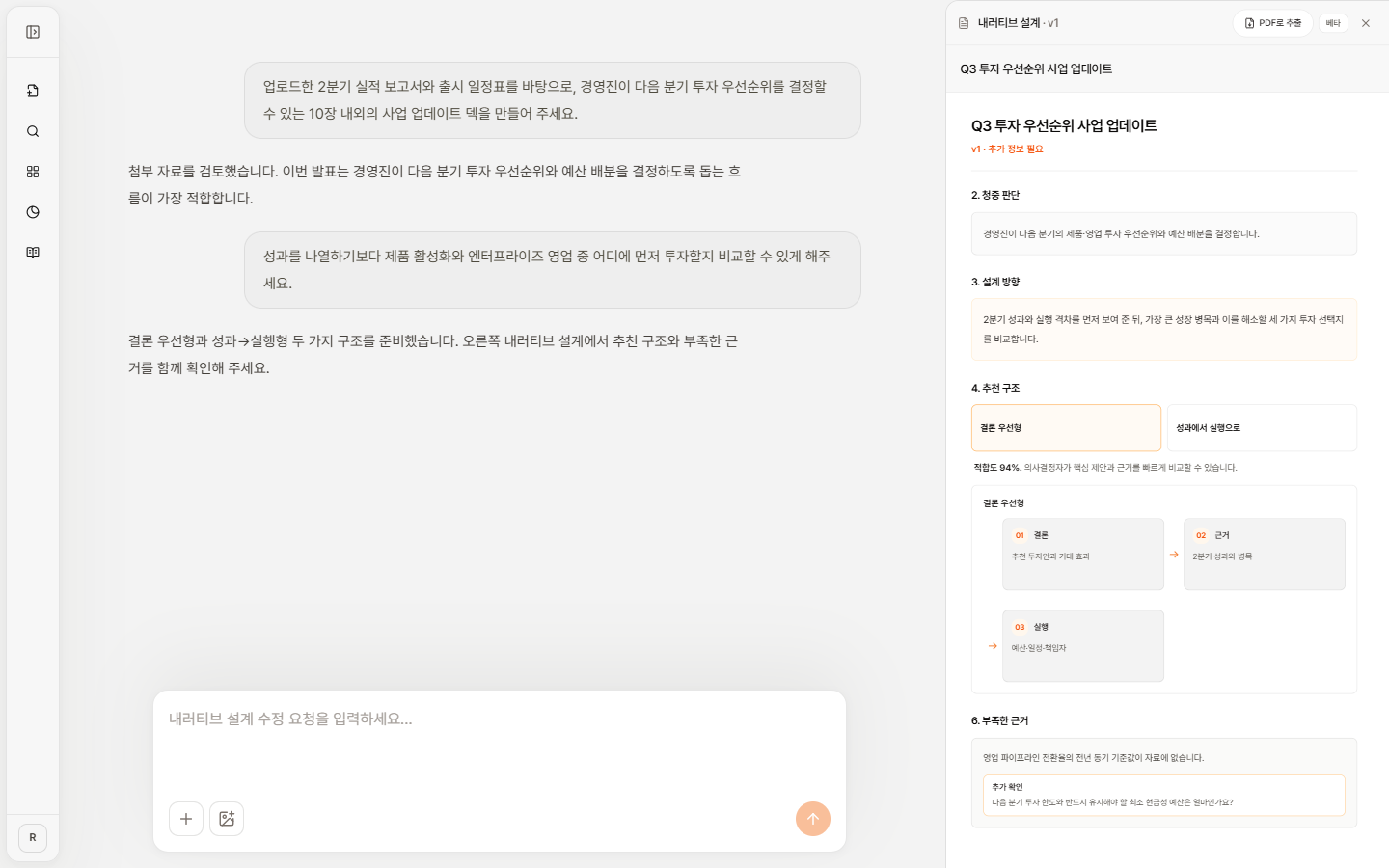
推奨構成を比較して選択しながら、ナラティブの流れ、根拠不足項目、追加質問を確認します。 - 5
スケルトンを生成して修正する
ストーリーラインを承認すると、スライドごとのテキスト、データ、画像領域を含むスケルトンが作成されます。スライド順、テキストの長さ、ブロック内容、レイアウトを直接調整するか、Ask Rhetis に部分修正を依頼します。
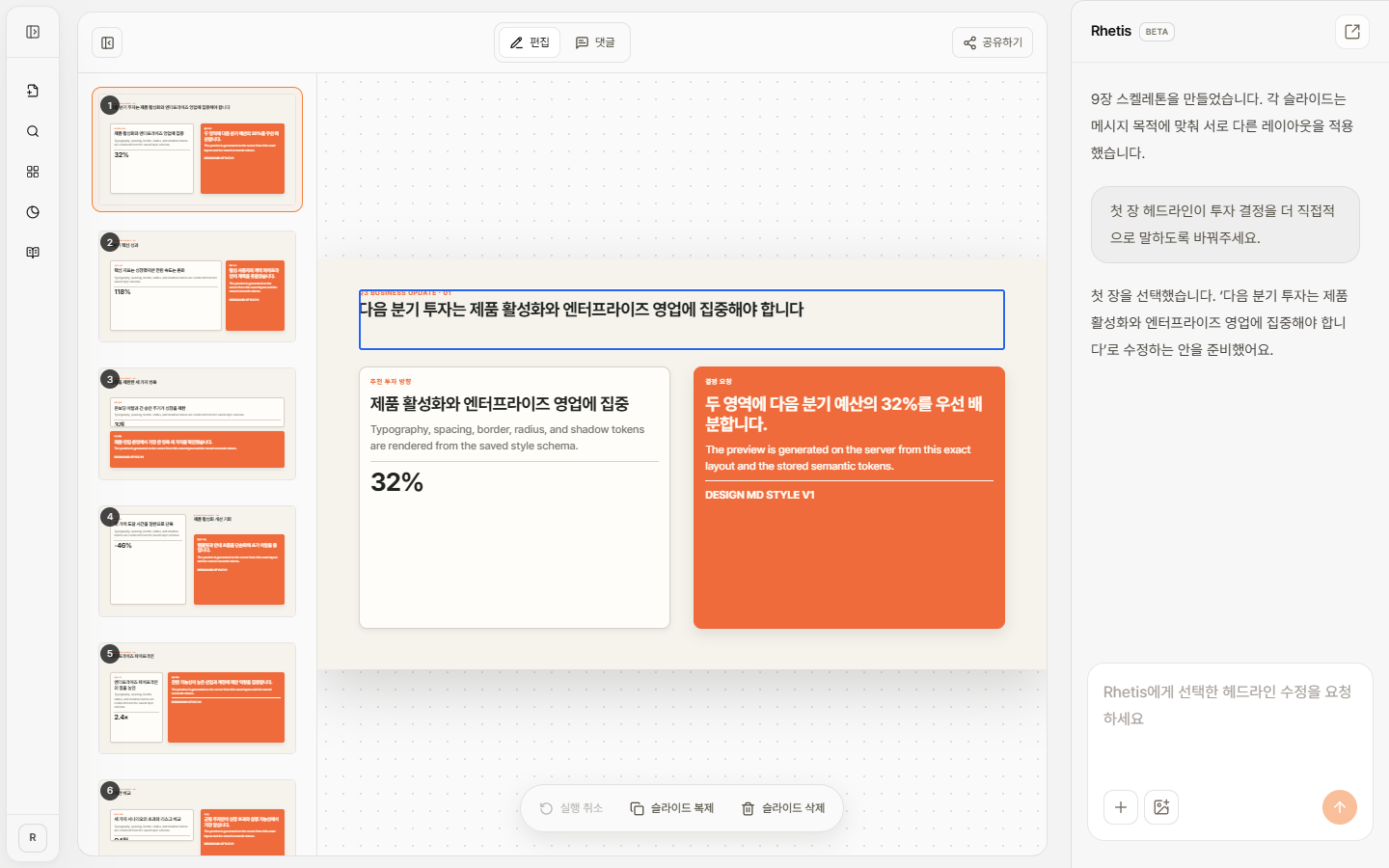
スライド一覧と選択した見出しを確認しながら、Ask Rhetis でコンテンツの修正を依頼できます。 - 6
スタイルを適用して最終デッキを作る
保存済みのスタイルを選ぶか、ブランドブック・ロゴ・参照画像をもとに新しいスタイルを作成します。選択したスタイルの準備ができたことを確認してから、最終デッキの生成を実行します。
- 7
レビューし、共有または PDF にエクスポートする
最終デッキで数値、出典、切れたテキスト、画像品質を確認します。チームレビューが必要な場合はリンクまたはメールで共有し、権限を指定します。提出用ファイルが必要な場合は PDF にエクスポートします。
最初の結果を確認する基準
- 最初の 1〜2 枚で発表の結論または主要な課題が見えるかを確認します。
- 各スライドが 1 つの明確なメッセージを伝えているかを確認します。
- アップロードした数値と日付が原文と一致しているかを確認します。
- 根拠のない主張や例示の数値が事実のように表現されていないかを確認します。
- 最終スタイルを適用する前に、スライド順とメッセージ密度を先に確定します。
- 共有前に、外部に見せてもよい資料かを確認します。
Rhetis は下書きをすばやく作成しますが、最終発表の事実性、著作権、機密性を確認する責任はユーザーにあります。特に顧客名、財務数値、市場データ、外部画像は提出前に直接確認してください。